
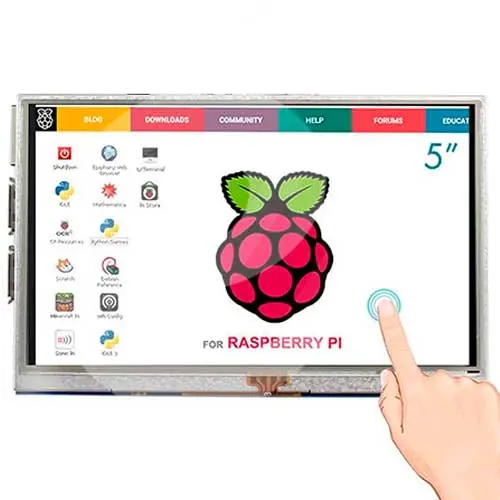
Display Touch LCD 5” Raspberry Pi 800 x 480
Precio disponible solo para usuarios registrados. Inicia sesión o Regístrate
Este producto es una pantalla HDMI universal, resolución súper clara de 800 × 480, compatible con Raspberry PI y una variedad de mini PC, también se puede utilizar como monitor de computadora.
Características
- Control táctil capacitivo USB.
- Admite salida de audio HDMI.
- Certificación CE, RoHS.
- Conducción libre.
- Retroiluminación de consumo ultra bajo.
Especificaciones
- Tamaño: 5.0 (pulgadas)
- Resolución: 800 × 480 (puntos)
- Táctil: táctil capacitivo de 5 puntos
- Salida de audio: compatible
- Dimensiones: 121,11 x 95,24 (mm)
- Tamaño del paquete: 153*135*51 (mm)
- Peso aproximado (paquete que contiene): 259 (g)
- Disipación de potencia: 0,30 A x 5 V
Uso
1: Conecte Raspberry Pi para usar
Sistemas IoT Raspbian/Ubuntu/Kali/Retropie y WIN10 para Raspberry Pi. Cuando la pantalla LCD funciona en sistemas Raspberry PI, la resolución debe configurarse manualmente; de lo contrario, se reconocerá como la resolución predeterminada del sistema.
- Paso 1: Descargue la imagen de la última versión del sitio web de Raspberry Pi.
https://www.raspberrypi.org/downloads/raspbian/
- Paso 2: Descargue el archivo comprimido a su PC y descomprímalo para obtener el archivo .Img.
- Paso 3: La tarjeta TF se conecta a la PC y se formatea utilizando el software SDFormatter.
- Paso 41: Abra el software Win32DiskImager, seleccione la imagen del sistema preparada en el paso 1 y haga clic en escribir para grabar la imagen del sistema.
- Paso 5: Una vez completada la programación, abra el archivo config.txt en el directorio raíz de la tarjeta TF y agregue el siguiente código al final de “config.txt” para guardar y expulsar de forma segura la tarjeta TF.
añadido por elecrow-pitft-setup
hdmi_force_hotplug=1
corriente_usb_máxima=1
unidad_hdmi=1
grupo_hdmi=2
modo_hdmi=1
modo_hdmi=87
hdmi_cvt 800 480 60 6 0 0 0
dtoverlay=ads7846,cs=1,penirq=25,penirq_pull=2,velocidad=50000,keep_vref_on=0,swapxy=0, pmax=255,xohms=150,xmin=200,xmax=3900,ymin=200,ymax=3900 rotación_de_pantalla=0
fin elecrow-pitft-setup
- Paso 6: Guarde e inserte la tarjeta TF en la Raspberry Pi.
- Paso 7: Conecte la interfaz táctil de la pantalla de 5 pulgadas a la interfaz USB de la Raspberry Pi.
- Paso 8: Conecte la interfaz HDMI de la pantalla de 5 pulgadas a la interfaz HDMI de la Raspberry Pi, encienda la Raspberry Pi y espere unos segundos para que se muestre normalmente.
2: Úselo como monitor de PC
- Paso 1: Conecte la señal de salida HDMI de la computadora a la interfaz HDMI del LCD mediante el cable HDMI
- Paso 2: Conecte la interfaz táctil USB del LCD (cualquiera de los dos Micro USB) al puerto USB del dispositivo
- Paso 3: Si hay varios monitores, desconecte primero los conectores de otros monitores y utilice el LCD como único monitor para realizar pruebas.
Productos relacionados

Precio disponible solo para usuarios registrados. Inicia sesión o Regístrate

Precio disponible solo para usuarios registrados. Inicia sesión o Regístrate

Precio disponible solo para usuarios registrados. Inicia sesión o Regístrate

Precio disponible solo para usuarios registrados. Inicia sesión o Regístrate

Precio disponible solo para usuarios registrados. Inicia sesión o Regístrate
Precio disponible solo para usuarios registrados. Inicia sesión o Regístrate

Precio disponible solo para usuarios registrados. Inicia sesión o Regístrate